Pages

08/08/2012

ပံုေတြဝါးေနရင္ ဒါေလးနဲ႔ၾကည္ေအာင္လုပ္မယ္ Video Enhancer 1.9.8

Size - 3.11 MB
ပံုထဲကအတိုင္းပါပဲ .... ဝါးေနတဲ့ပံုကို ၾကည္ေအာင္လုပ္ေပးမယ့္ေဆာ့ဝဲလ္ေလးပါ။ ဖိုင္ဆိုဒ္လည္းနည္းတဲ့အတြက္ ေဒါင္းရတာလည္းအဆင္ေျပျပီး .... ကြန္ပ်ဴတာမွာ ေပါ့ေပါ့ပါးပါး
သံုးႏိုင္မယ့္ေဆာ့ဝဲလ္ေလးပါ။ စိတ္ဝင္စားရင္ ေအာက္မွာေဒါင္းလိုက္ပါ .....
 
deposit file ကေဒါင္းမယ္။

လူေတြ ဒီေဆာ့ဝဲလ္ကိုေကာင္းေကာင္းသံုးတတ္ရင္ေတာ့ .... မလြယ္ဘူး

Size - 3.52 MB
Full Version with Mediafire Link
အကိုတစ္ေယာက္ကေတာင္းထားလို႔လည္းတင္ေပးျဖစ္သြားတာပါ။

အရမ္းမိုက္တယ္။ ပံုကိုၾကည့္တာနဲ႔တင္ၾကိဳက္ေနေလာက္ျပီ။ အဲဒါေၾကာင့္မို႔လို႔ လူေတြ ဒီေဆာ့ဝဲလ္ကိုေကာင္းေကာင္းသံုးတတ္ရင္ေတာ့ လြယ္ဘူးလို႔ေခါင္းစဥ္ေပးလိုက္တာပါ။
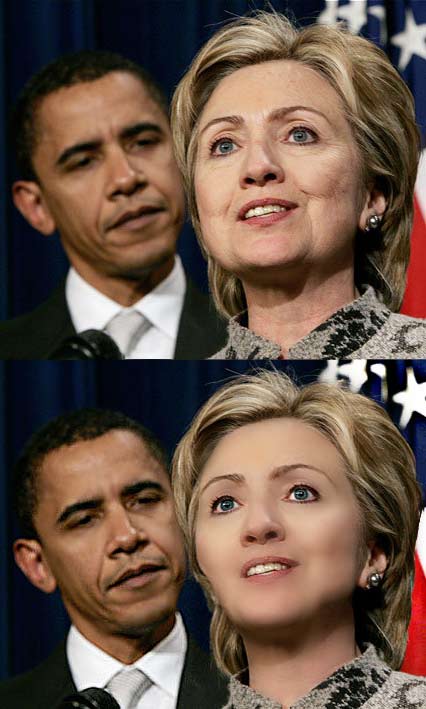
ပံုၾကည့္ရင္ေတာ့ ဘာေဆာ့ဝဲလ္လဲဆိုတာေတာ့ သိေလာက္မယ္ထင္လို႔မေရးေတာ့ဘူး။
အိုဘားမားပံုကိုၾကည့္ပါ .... အေပၚပံုထက္ေအာက္ကပံုက ပိုျပီးၾကည္လင္ပ်က္သားပါတယ္။
အဲဒိလိုဝါးေနရင္လည္း ၾကည္ေအာင္လည္းလုပ္လို႔ရပါေသးတယ္။ အေပၚက ပံုလိုမ်က္ႏွာအသားအေရကိုျပဳျပင္ႏိုင္ရုံတင္မကေသးပဲ ေအာက္ကပံုလိုလဲလုပ္လို႔ရတယ္ေနာ္။
အဲဒိလိုလုပ္လို႔ရတယ္ဆိုတာ ျပရုံသက္သက္ပါ။

ၾကိဳက္ရင္ေအာက္မွာ ေဒါင္းေလာ့လုပ္လို္က္ပါ . . . . .

System Requirements: Windows NT4, 2000, XP, Vista ,Windows7 , Windows 8

Password : www.remo-xp.com

06/08/2012

VZOchat ျမန္မာ ဘာသာ ျဖင့္ ၀န္ေဆာင္မႈ ေပး သည့္ VZO ဆိုင္ဘာ စကားေျပာခန္း

VZOchat VZOchatအဆင္ျမင့္ အရည္အေသြး Video chat
 ျမန္မာ ဘာသာ ျဖင့္ ၀န္ေဆာင္မႈ ေပး သည့္ VZO ဆိုင္ဘာ စကားေျပာခန္း.........ယခု Windows 7ႏွင့္ တြဲဖက္အသံုးျပဳႏိုင္ပါသည္။

download

02/08/2012

Sky Net Line ၾကည့္ခ်င္သူမ်ား အတြက္


ကၽြန္ေတာ္ အေ၀းေရာက္ ျမန္မာမ်ားအတြက္ http://www.tvunetworks.com/ ကေနတစ္ဆင့္ Sky Net Line ကို တိုက္ရိုက္ၾကည့္လို႕ ရမဲ့ နည္းလမ္းေလးကို ညီေလးတစ္ေယာက္ စီကေန တစ္ဆင့္ရလို႕ ျပန္ရွယ္ ေပးသြားပါမယ္ .. သိျပီးသားသူေတြ ရွိရင္ပဲ ျဖစ္ျဖစ္ ဒီထက္ေကာင္းတဲ့ အဆင္ေျပတဲ့ နည္းလမ္းေလးေတြ ရွိရင္ပဲ ျဖစ္ျဖစ္ ျပန္ရွယ္ေပးခဲ့အံုး ေပါ့ဗ်ာ .. အားလံုးအတြက္ အဆင္ေျပတာေပါ့ ... ကၽြန္ေတာ္ တစ္ခ်ိဳ႕ မသိေသးတဲ့ သူေတြအတြက္ အသံုး ျပဳလို႕ အဆင္ေျပေအာင္ ေအာက္မွာ ပံုေလးေတြနဲ႕ တစ္ဆင့္ခ်င္း ျပေပးထားပါတယ္ .. စစခ်င္း မလာခင္ေတာ့ နည္းနည္း ေစာင့္ရပါတယ္ .. ေကာင္နက္ရွင္ေၾကာင့္လားေတာ့ မေျပာတက္ဘူး .. ေနာက္ပိုင္းလိုင္းလာျပီ ဆုိရင္ေတာ့ ပံုမွန္ ၾကည့္ေနရသလို အဆင္ေျပေျပ ၾကည့္လို႕ရေတာ့ အဆင္ေျပပါတယ္ .. 

အရင္ဆံုး ေအာက္မွာ ေပးထားတဲ့ လင့္ကေနတစ္ဆင့္ သြားလိုက္ပါ .. 
ေနာက္ထပ္ ဆက္လုပ္ရမဲ့ အဆင့္ေလးေတြကိုေတာ့ ေအာက္မွာ ပံုေလးေတြနဲ႕ ျပေပးထားပါတယ္ .. 
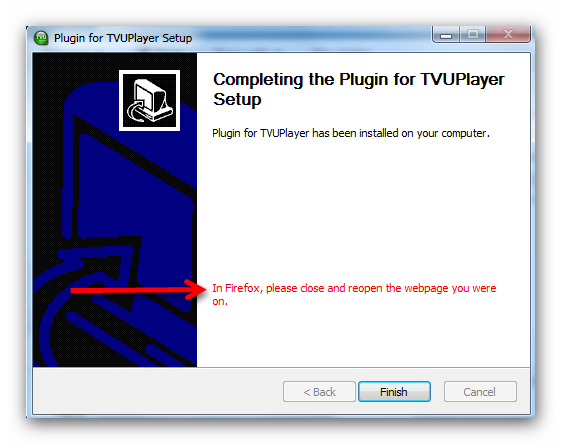
ဒီေအာက္က အဆင့္က Chrome မွာေတာ့ လိုမွာ မဟုတ္ပါဘူး .. Firefox အသံုးျပဳတဲ့ သူေတြ အတြက္ေတာ့ Plugin တစ္ခု Install လုပ္ေပးဖို႕ လိုပါတယ္ ။။ Install Now ကိုႏွိပ္လိုက္ပါ ..

Plugin ကို Install လုပ္ေနတဲ့ အခ်ိန္မွာ Firefox ကိုပိတ္ထား ဖို႕ လိုပါတယ္ .. မပိတ္ကေသးဘူး ဆိုရင္လည္း Finish မေပးခင္ ပိတ္ေပးလိုက္ပါ ..

 အေပၚက အဆင့္ေတြ အတိုင္း ျပီးသြားျပီ ဆိုရင္ေတာ့ ကၽြန္ေတာ္တို႕ အေနနဲ႕ Sky Net Line ကို အလြယ္တကူ ၾကည့္လို႕ရေအာင္ အေပၚမွာ ေပးထားတဲ့ Search Box မွာ Sky Net လို႕ ရိုက္ရွာလိုက္ရင္ ေအာက္မွာ ျပထားတဲ့ အတိုင္း ေပၚလာပါလိမ့္မယ္ .. ဒါဆိုရင္ ကၽြန္ေတာ္တို႕ အေနနဲ႕ ျမန္မာျပည္က တိုက္ရိုက္လြင့္တဲ့ Sky Net ရဲ႕ အစီအစဥ္ေတြကို ၾကည့္ရွုလို႕ ရမွာ ျဖစ္ပါတယ္ ..

အားလံုးပဲ အဆင္ေျပၾကပါေစ .... ေက်းဇူးတင္ပါတယ္ခင္ဗ်ာ ..
မူရင္း ေနမင္းေမာင္

G-TALK ခ်က္ေဘာက္ ဘက္ဂေရာင္းျပဳလုပ္ျခင္း

မိမိ ကိုယ္ပိုင္ ကြန္ျပဴတာ နဲ ့ခ်က္တင္သမား ေတြ အတြက္ မိမိ ဂ်ီေတာ့ ခ်က္ေဘာက္ ေလးကို
ပံုေလး ထည္ ့ျပီး အသံုးျပဳနည္းေလး ေျပာခ်င္ပါတယ္..သိျပီးသူမ်ားရွိမယ္ ထင္ပါတယ္
မသိေသးမရွိေသးတဲ ့လူမ်ားအတြက္ ရည္ရြယ္ပါတယ္..ညီလုပ္ထားတဲ ့ဒီဇိုင္းေလး ကို အရင္ၾကည္ ့လိုက္ပါဦး
မိမိ ဥာဏ္ရွိသလို ဖိုတိုေရွာ ့သံုးျပီး ျပဳလုပ္လို ့ရပါတယ္..
နမူနာ ပံုေလး က အသံုးျပဳနည္းေလး ေျပာခ်င္ပါတယ္..သိျပီးသူမ်ားရွိမယ္ ထင္ပါတယ္
မသိေသးမရွိေသးတဲ ့လူမ်ားအတြက္ ရည္ရြယ္ပါတယ္..ညီလုပ္ထားတဲ ့ဒီဇိုင္းေလး ကို အရင္ၾကည္ ့လိုက္ပါဦး
မိမိ ဥာဏ္ရွိသလို ဖိုတိုေရွာ ့သံုးျပီး ျပဳလုပ္လို ့ရပါတယ္..
နမူနာ ပံုေလး က
အိုေက ၾကိဳက္ရင္ စလိုက္ရေအာင္..
အဆင္ ့ ၁။။။ RUN ကို ေခၚလိုက္ run ကို start ကေနျပီး ႏွိပ္လိုက္ရတယ္ ေနာက္ေခၚနည္းက window key နဲ ့ r ကို တြဲႏွိပ္ရင္ run ေဘာက္ ေပၚလာမယ္..


အဆင္ ့ ၂။။   Local Settings\Application Data\Google\Google Talk\themes\system\chat\ClassicPicture\Contents\Resources
အထက္ပါစာသားကို တစ္လံုးမက်န္ေအာင္ ထည္ ့ ျပီးရင္ အိုေက ႏွိပ္လိုက္..ဒီလိုပံုေလး ေပၚလာမယ္ xp ၀င္းဒိုးမွာေနာ္ w 7 လဲရတယ္ ..

 ျပီးရင္ မိမိ ၾကိဳက္ရာ ဓါတ္ပံု တစ္ခု ကို အခုျမင္ရတဲ ့ ဖိုင္ ထဲ ထည္ ့လိုက္
မူရင္း ဖိုင္ မွာ ငါးဖိုင္ပဲ ရွိမယ္ ဓါတ္ပံု ထပ္ထည္  ့ရင္ အားလံုးေပါင္း
ေျခာက္ ဖိုင္ ျဖစ္သြားမယ္ ဓါတ္ပံု ကို မွတ္မိလြယ္တဲ ့ နာမည္ တစ္ခုေပးထားဗ်ာ..
အိုေက ဆက္မယ္..
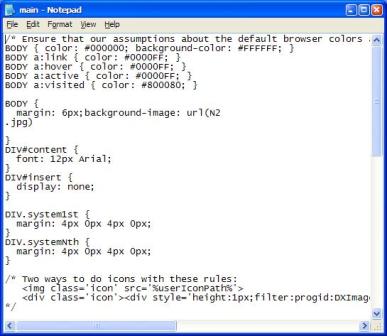
အဆင္ ့ ၃။။ အဲဒီ ဖိုင္ေတြ ထဲက main ဖိုင္ ကို ရုိက္ကလစ္ open with notepad နဲ ့ဖြင္ ့လိုက္ပါ..
အခုလိုေပၚလာျပီး
ဒီစာသားေလးကို ရွာလိုက္ပါ..
BODY {
  margin: 6px;ေနာက္မွာ  ဒီစာသားေလး ကို ထည္ ့လိုက္
background-image: url(N2
.jpg)
N2 ေနရာမွာ မိမိ ဓါတ္ပံု နာမည္ေလးကို အစားထိုး ေပးလိုက္ပါ..
ဓါတ္ပံု က jpg အမ်ဳိးစား မွ ရ မယ္ေနာ္ သတိေပးတာ..
ျပီးရင္ notepad ဖိုင္ က ေန save ႏွိပ္လိုက္ ျပီးရင္ ခ်က္ေဘာက္ ကို
ဖြင္ ့ၾကည္ ့လိုက္ပါ..
မိမိ ထည္ ့ထားေသာ အပံုေလး ကို ခ်က္ေဘာက္ မွာ ျမင္ေတြ ့ရမွာျဖစ္ပါသည္..

ေပ်ာက္သြားတဲ့ Gmail ထဲက စာေတြၿပန္လိုခ်င္တယ္ဆိုရင္

                                                                                                                                                                               
လုပ္နည္းေလးက လြယ္ပါတယ္
ပထမဆံုးအေနနဲ အသစ္ဖြင့္ထားတဲ့ gmail ကို ဖြင္႔လိုက္ပါ

(1)(ေနာက္ၿပီးေတာ့ setting ကို သြားပါ.....
(2) account and Import tab ထဲကို ၀င္လိုက္ပါ......
(3) add POP3 email account button ကို click လိုက္ပါ....
(4) ၿပီးတာနဲ gmail အေဟာင္းရဲ႕ mail add ကိုထည္႕လိုက္ပါ ....
(5) Next step ကို ကလစ္ႏွိပ္လိုက္ပါေနာ္ ....
(6) Gmail အေဟာင္းက password အေဟာင္းကို ထည္႔ၿပီး Label Incoming massage box ေရွ႔မွာ အမွန္ၿခစ္ေပးလိုက္ပါ........
(7) ၿပီးတာနဲ ကိုယ္ၾကိဳက္တဲ့ Dropdown မွာကိုယ္စိတ္ၾကိဳက္ label နမည္ကို ေပးလိုက္ေနာ္ ...
(8) Add account မွာကလစ္ႏွိပ္ၿပီး
(9) နမည္ၿဖည္... Next step ကိုသြားေနာ္
(10) Send Verification button ကို click ပါ
(11) code ကိုထည္႔ရန္ေနရာနဲ Verification button တစ္ခုက်လာမယ္၊ code ကိုရ၇န္အတြက္ မူလအေကာက္ထဲ ၿပန္၀င္ပါ၊ Inbox မဟုတ္ span mail ထဲသိူ code နံပါတ္္္ပါေသာ ေမးတစ္ေစာင္ေရာက္ပါမယ္..
(12) code နံပါတ္ၿဖည္ၿပီး Verify လုပ္လိုက္ပါ မိနစ္ပိုင္းအတြင္း ေမးေရာက္လာပါလိပ္မယ္..

01/08/2012

love photo


down load ; link's
                                wallpapers-love ; link's
Love Stock Photo ; link's